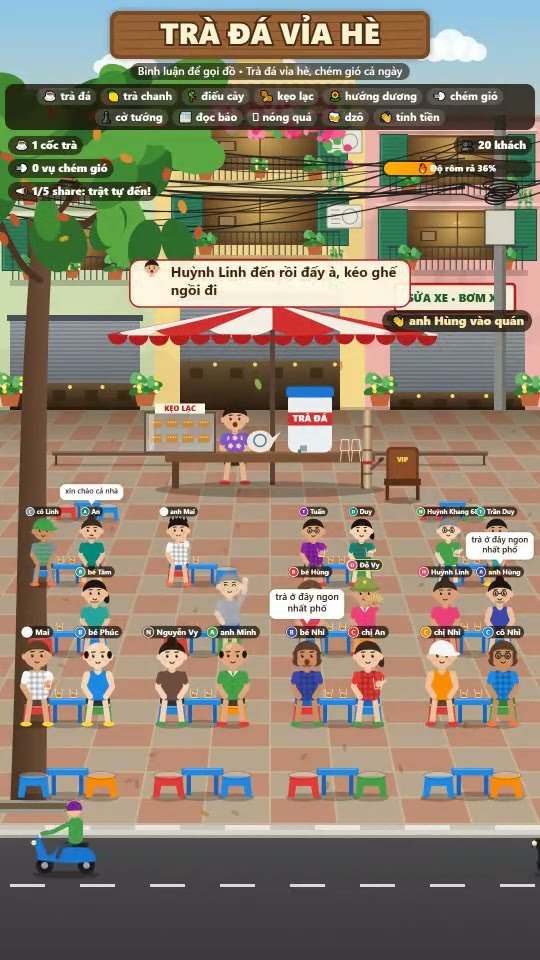
Bài này tóm tắt các bước để đưa một game tương tác lên phiên LIVE TikTok của bạn. Lần đầu mất khoảng 10 phút, những lần sau chỉ cần bấm đúp là chạy.
Bước 1: Chuẩn bị máy tính (làm 1 lần)
- Windows 10 hoặc 11, có kết nối Internet.
- Cài Node.js bản LTS từ nodejs.org, bấm Next đến hết.
- Trình duyệt Microsoft Edge (có sẵn trên Windows) để có giọng đọc tiếng Việt tự nhiên.
- TikTok LIVE Studio, tài khoản TikTok đã được phép LIVE.
Bước 2: Mua và nhận key
- Đăng ký tài khoản trên web.
- Chọn gói và game, bấm Mua.
- Quét mã QR bằng app ngân hàng. Mã đã có sẵn số tiền và nội dung, giữ nguyên nội dung để hệ thống tự nhận ra đơn.
- Sau 1–3 phút, license key và nút tải game hiện trong trang đơn hàng và trong Tài khoản của tôi.
Bước 3: Cài game và kích hoạt key
- Bấm Tải về ở game muốn cài.
- Giải nén file ZIP ra một thư mục, ví dụ D:\LiveGame. Không chạy trực tiếp bên trong file ZIP.
- Bấm đúp file run….bat. Lần đầu máy tự cài thư viện, mất 1–2 phút. Nếu Windows báo "Windows protected your PC", bấm More info rồi Run anyway.
- Trang Kích hoạt tự mở: dán license key rồi bấm Kích hoạt.
Bước 4: Thêm game vào TikTok LIVE Studio
- Bấm đúp file mo-cua-so-….bat để mở cửa sổ game (khung dọc).
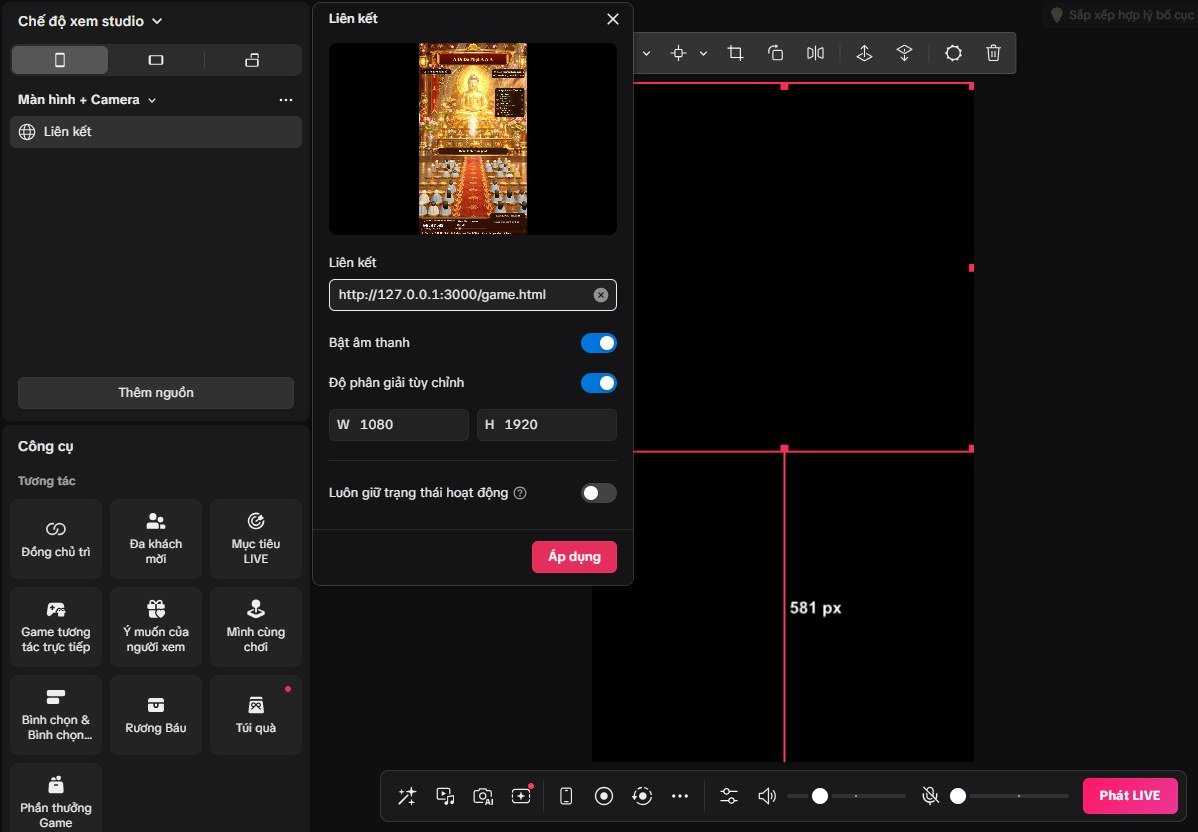
- Trong LIVE Studio: Thêm nguồn › Chụp cửa sổ, chọn cửa sổ game, kéo cho vừa khung.
- Không thu nhỏ cửa sổ game, có thể để nó nằm phía sau cửa sổ khác.
Bước 5: Kết nối với phiên LIVE
- Bắt đầu LIVE.
- Trong Bảng điều khiển của game, nhập username TikTok (không có @) rồi bấm Kết nối.
- Thấy báo đã kết nối là người xem tương tác được.
Không nghe tiếng? Bấm chuột vào cửa sổ game một lần, trình duyệt cần một cú bấm để phát âm thanh.
Đổi máy tính thì sao?
Mỗi key chạy trên 1 máy tại một thời điểm. Khi đổi máy hoặc cài lại Windows, vào Tài khoản của tôi, bấm "Chuyển key sang máy khác" rồi kích hoạt lại trên máy mới.
Xem bản đầy đủ kèm cách xử lý lỗi thường gặp tại trang Hướng dẫn.