
Hướng dẫn chơi game livestream TikTok trên máy Mac (macOS): chạy game + LIVE bằng OBS
Dùng cho MacBook, iMac, Mac mini chạy macOS 13 trở lên (chip Apple M1/M2/M3/M4 hoặc chip Intel). Làm lần đầu khoảng 15 phút.
🎮 Bạn đang xem hướng dẫn cho game Võ Lâm Tranh Bá
- File chạy trên Mac:
run-vo-lam.command - Màn hình game (dán vào OBS):
http://127.0.0.1:3000/vo-lam.html - Bảng điều khiển:
http://127.0.0.1:3000/vo-lam-control.html
Game của cửa hàng chạy được trên cả Windows và Mac, dùng chung 1 license key. Khác biệt duy nhất: trên Mac bạn tải bản cho Mac (file chạy đuôi .command thay cho .bat), và vì TikTok LIVE Studio chưa có bản cho Mac nên khi LIVE bạn dùng phần mềm miễn phí OBS Studio kèm khoá phát trực tiếp (stream key) của TikTok.
⚠️ Đọc trước khi mua cho máy Mac: TikTok chỉ cấp stream key cho tài khoản đã được mở LIVE trên máy tính (thường cần từ 18 tuổi, đủ người theo dõi, không vi phạm). Hãy kiểm tra trước ở Bước 6. Chưa có stream key thì vẫn chạy và thử game trên Mac được, nhưng để LIVE bạn cần một máy Windows có TikTok LIVE Studio (xem bài cho Windows).
Bước 1: Cài Node.js cho Mac (1 lần)
- Vào nodejs.org/en/download, giữ bản có chữ LTS, hệ điều hành macOS.
- Bấm nút macOS Installer (.pkg) để tải file cài (một file cho cả chip Apple và chip Intel).
- Mở file
node-v…pkgtrong thư mục Tải về (Downloads) › bấm Tiếp tục › Đồng ý › Cài đặt, nhập mật khẩu máy Mac › Đóng.
💡 Kiểm tra: mở ứng dụng Terminal (bấm ⌘ + Space, gõ Terminal, Enter), gõ
node -v rồi Enter. Hiện ra số phiên bản (ví dụ v24.11.0) là đã cài xong. Nếu quên bước này, file chạy game sẽ tự mở trang tải Node.js cho bạn.Bước 2: Tải bản cho Mac và giải nén
- Vào Tài khoản của tôi, ở game đã mua bấm nút đen ⬇ Tải cho Mac (nút hồng Tải cho Windows là bản cho máy Windows).
- Mở thư mục Tải về, bấm đúp file
TenGame-…-Mac.zip. Mac tự giải nén ra thư mụcTenGame. - Kéo thư mục
TenGamesang chỗ dễ tìm, ví dụ thư mục Tài liệu (Documents).
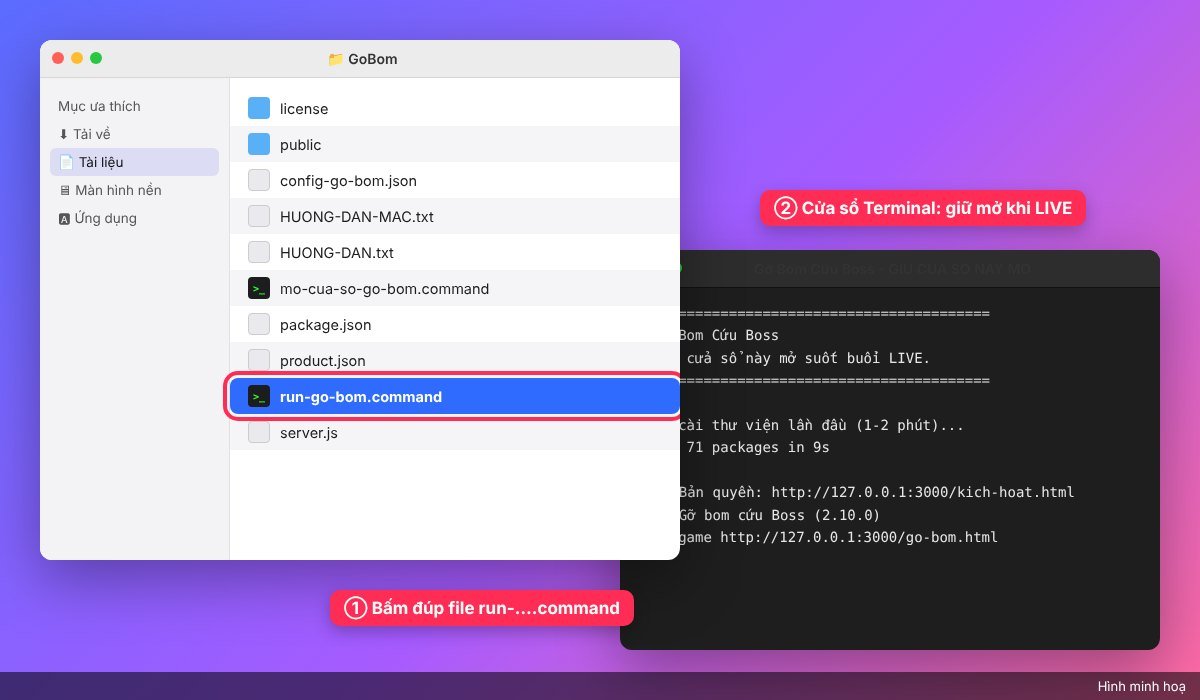
Bước 3: Bấm đúp file .command để chạy game
- Trong thư mục game, bấm đúp file
run-vo-lam.command. - Lần đầu macOS thường chặn vì file tải từ Internet: hiện bảng "Không thể mở … vì Apple không thể kiểm tra phần mềm độc hại". Bấm Xong, rồi làm tiếp bước 3 bên dưới.
- Mở Cài đặt hệ thống › Quyền riêng tư & Bảo mật, kéo xuống phần Bảo mật, thấy dòng tên file game › bấm Vẫn mở (Open Anyway), nhập mật khẩu máy, rồi bấm Mở. Chỉ làm 1 lần, các lần sau bấm đúp là chạy.
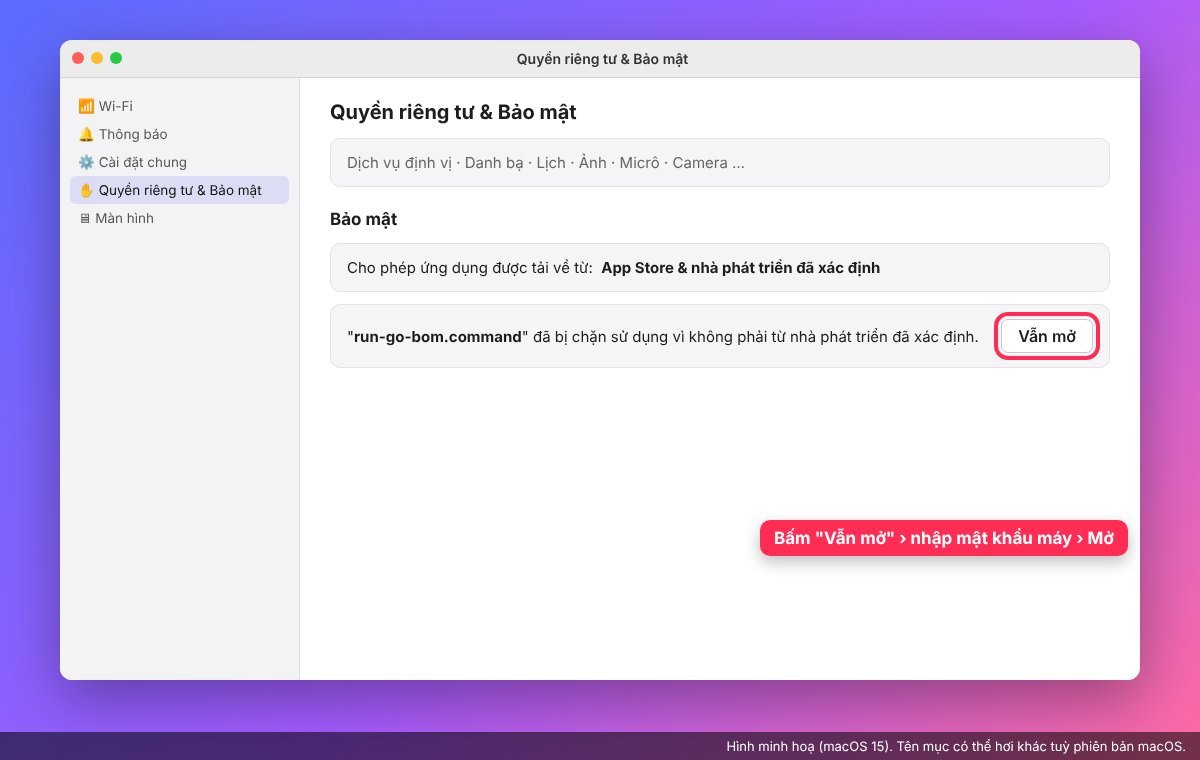
- Cửa sổ Terminal mở ra. Lần đầu nó hiện
Đang cài thư viện lần đầu…và tự tải thư viện 1–2 phút (cần mạng). Xong thì trình duyệt tự mở trang Kích hoạt / Bảng điều khiển.
🔴 Giữ cửa sổ Terminal mở suốt buổi LIVE (có thể thu nhỏ). Đóng nó là game dừng. Muốn tắt game: bấm vào cửa sổ Terminal rồi nhấn Control + C.
macOS 14 (Sonoma) trở về trước còn cách nhanh: giữ phím Control + bấm vào file › Mở › Mở.
Cách dự phòng (khi bấm đúp không chạy): mở Terminal, gõ chữ bash và một dấu cách, kéo file run-vo-lam.command thả vào cửa sổ Terminal, nhấn Enter.
Bước 4: Kích hoạt key
- Trang Kích hoạt (
http://127.0.0.1:3000/kich-hoat.html): dán license key dạngLG-XXXX-XXXX-XXXX-XXXX› bấm Kích hoạt. - 1 key chạy trên 1 máy tại một thời điểm, Windows hay Mac đều được. Key đang dùng ở máy Windows mà muốn chuyển sang Mac: vào Tài khoản hoặc Tra cứu key › Chuyển máy, rồi kích hoạt lại trên Mac.
Bước 5: Cài OBS Studio và thêm màn hình game
- Tải OBS Studio miễn phí ở obsproject.com/download, chọn macOS (bản Apple Silicon cho máy chip M, bản Intel cho máy cũ). Mở file .dmg, kéo OBS vào thư mục Ứng dụng.
- Mở OBS, cho phép quyền Micro nếu bạn muốn nói khi LIVE. Bấm Cài đặt (Settings) › Video: Độ phân giải nền và Độ phân giải đầu ra đều gõ
1080x1920(khung dọc), FPS chọn 30 › OK. - Ở ô Nguồn (Sources) bấm + › chọn Trình duyệt (Browser) › đặt tên "Game" › OK.
- Ô URL dán
http://127.0.0.1:3000/vo-lam.html. Chiều rộng1080, Chiều cao1920. Tích Điều khiển âm thanh qua OBS (Control audio via OBS) để người xem nghe nhạc, giọng đọc của game. Không tích "Tắt nguồn khi không hiển thị" › OK.
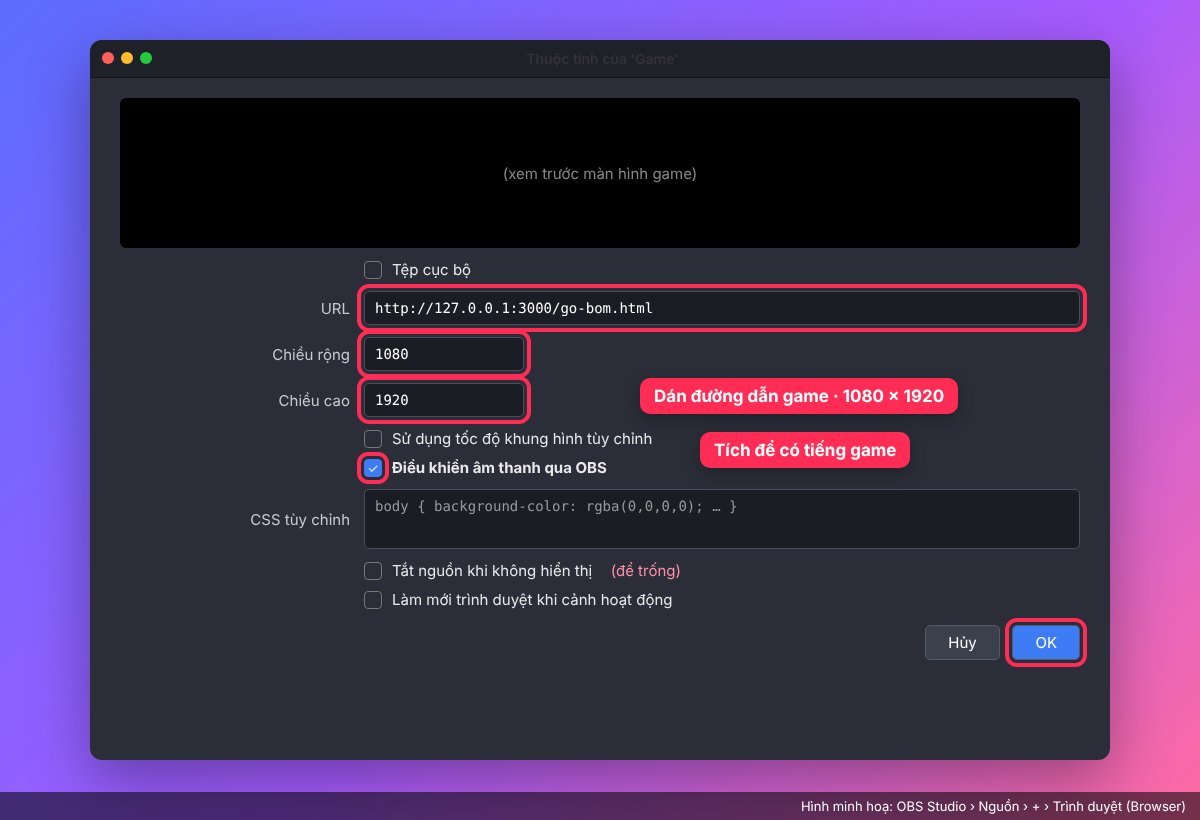
💡 Nguồn Trình duyệt cho hình nét căng, không viền đen và lấy luôn tiếng game, không cần mở cửa sổ game riêng. Muốn xem thử game trong cửa sổ riêng thì bấm đúp
mo-cua-so-vo-lam.command (cần Google Chrome hoặc Microsoft Edge). Khi LIVE bằng OBS thì đóng cửa sổ đó để không bị lặp tiếng.Bước 6: Lấy stream key TikTok và LIVE bằng OBS
- Trên Mac, mở trình duyệt, đăng nhập tiktok.com, vào trang TikTok LIVE Producer (hoặc bấm LIVE trên tiktok.com).
- Chọn chủ đề, đặt tiêu đề phiên LIVE. Trang hiện URL máy chủ (Server URL) và Khoá phát trực tiếp (Stream Key). Không thấy 2 ô này nghĩa là tài khoản chưa được TikTok cấp quyền LIVE bằng phần mềm (xem lưu ý đầu bài).
- Trong OBS: Cài đặt › Phát trực tiếp (Stream) › Dịch vụ: Tùy chỉnh (Custom) › dán Server URL vào ô Máy chủ, dán Stream Key vào ô Khoá luồng › OK.
- Cài đặt › Đầu ra (Output): Tốc độ bit video
4000–6000 Kbps, Bộ mã hoá Apple VT H264 (phần cứng). Mạng yếu thì hạ xuống 3000. - Bấm Bắt đầu phát trực tiếp trong OBS, sau đó quay lại trang TikTok bấm Phát trực tiếp / Go LIVE.
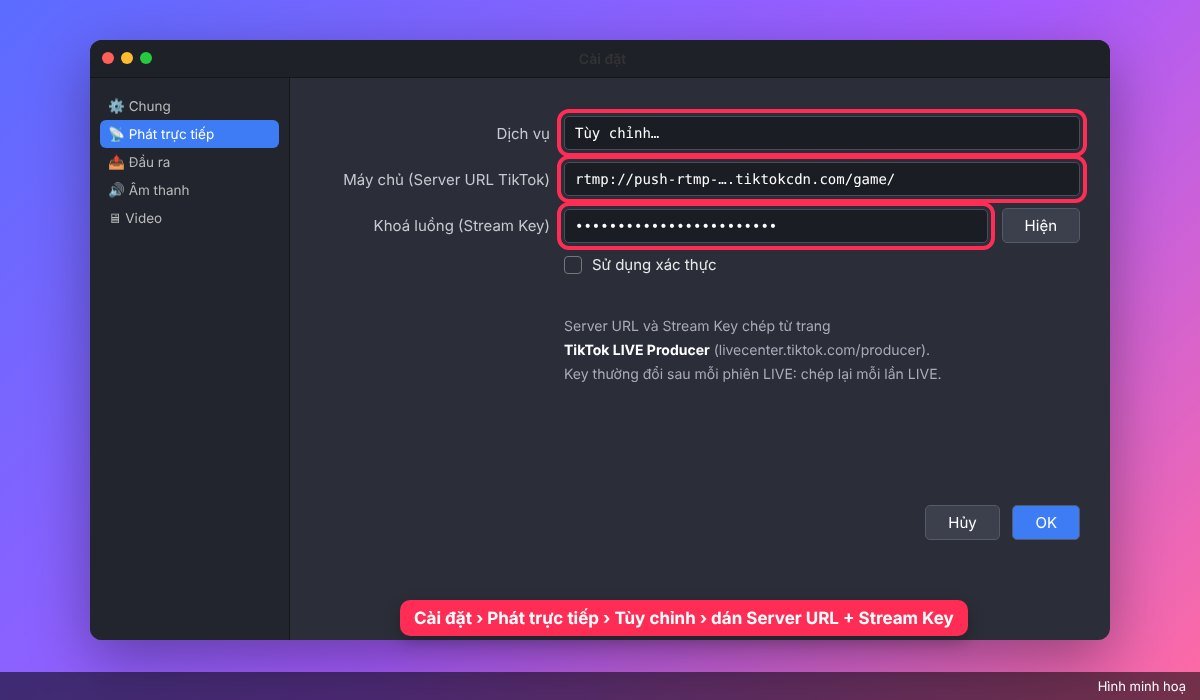
🔑 Stream key của TikTok thường đổi sau mỗi phiên LIVE. Mỗi lần LIVE mới hãy chép lại key mới từ trang TikTok vào OBS. Không gửi stream key cho người khác.
Bước 7: Kết nối game với phiên LIVE
- Khi đã LIVE, mở Bảng điều khiển của game:
http://127.0.0.1:3000/vo-lam-control.html. - Nhập username TikTok (không có @) › bấm Kết nối. Người xem thả tim, bình luận, chia sẻ, tặng quà là game phản ứng ngay trên OBS.
- Chưa LIVE thì dùng các nút Giả lập trong Bảng điều khiển để thử game trước.
File chạy và đường dẫn của từng game (bản Mac)
| Game | File chạy trên Mac (bấm đúp) | Màn hình game (dán vào OBS) |
|---|---|---|
| Chánh Điện Lễ Phật | run.command | http://127.0.0.1:3000/game.html |
| Quán Bar Sôi Động | run-bar.command | http://127.0.0.1:3000/bar.html |
| Trà Đá Vỉa Hè | run-tra-da.command | http://127.0.0.1:3000/tra-da.html |
| Bến Câu Sinh Tồn | run-cau-ca.command | http://127.0.0.1:3000/cau-ca.html |
| Rồng Rắn Lên Mây | run-rong-ran.command | http://127.0.0.1:3000/rong-ran.html |
| Sơn Tinh Thủy Tinh Đại Chiến | run-dai-chien.command | http://127.0.0.1:3000/dai-chien.html |
| Bia Hơi Vỉa Hè | run-bia-hoi.command | http://127.0.0.1:3000/bia-hoi.html |
| Ăn Cỗ Đám Cưới | run-dam-cuoi.command | http://127.0.0.1:3000/dam-cuoi.html |
| Bói Bài Tarot | run-tarot.command | http://127.0.0.1:3000/tarot.html |
| Đuổi Hình Bắt Chữ | run-duoi-hinh.command | http://127.0.0.1:3000/duoi-hinh.html |
| Leo Núi Everest | run-leo-nui.command | http://127.0.0.1:3000/leo-nui.html |
| Gieo Quẻ Xin Xăm | run-gieo-que.command | http://127.0.0.1:3000/gieo-que.html |
| Bạn Có Giỏi Hơn Học Sinh Lớp 5? | run-lop-hoc.command | http://127.0.0.1:3000/lop-hoc.html |
| Gỡ Bom Cứu Boss | run-go-bom.command | http://127.0.0.1:3000/go-bom.html |
| Thầy Bói Mù · Kinh Dịch Quán | run-thay-boi.command | http://127.0.0.1:3000/thay-boi.html |
| Rạp Xiếc Vận Mệnh | run-xuc-xac.command | http://127.0.0.1:3000/xuc-xac.html |
| Đòi Thưởng Tết · Đập Sếp Keo | run-dap-sep.command | http://127.0.0.1:3000/dap-sep.html |
| Xưởng In Lời Chúc | run-may-in.command | http://127.0.0.1:3000/may-in.html |
| Lốc Xoáy Đại Chiến | run-con-quay.command | http://127.0.0.1:3000/con-quay.html |
| Công Viên Khủng Long | run-khung-long.command | http://127.0.0.1:3000/khung-long.html |
| Vua Xếp Chữ | run-xep-chu.command | http://127.0.0.1:3000/xep-chu.html |
| Thắp Sáng Việt Nam | run-thap-sang.command | http://127.0.0.1:3000/thap-sang.html |
| Chợ Đêm Đèn Lồng | run-cho-dem.command | http://127.0.0.1:3000/cho-dem.html |
| Game Cái Bang | run-ong-lao.command | http://127.0.0.1:3000/ong-lao.html |
| Đêm Ma Gốc Đa | run-ke-chuyen-ma.command | http://127.0.0.1:3000/ke-chuyen-ma.html |
| Rồng Vượt Sóng | run-dua-thuyen.command | http://127.0.0.1:3000/dua-thuyen.html |
| Võ Lâm Tranh Bá | run-vo-lam.command | http://127.0.0.1:3000/vo-lam.html |
Lỗi thường gặp trên Mac
- Bấm đúp mở ra trình soạn thảo / không chạy: bạn đang dùng bản Windows. Tải lại bằng nút ⬇ Tải cho Mac, hoặc dùng cách dự phòng
bash+ kéo file ở Bước 3. - "Không thể mở" và không thấy nút Vẫn mở: bấm đúp file 1 lần nữa, rồi mở lại Quyền riêng tư & Bảo mật ngay sau đó (nút chỉ hiện trong khoảng 1 giờ sau lần bị chặn).
- "permission denied": mở Terminal, gõ
chmod +x(có dấu cách), kéo file .command vào, Enter, rồi bấm đúp lại. - "node: command not found": chưa cài Node.js (Bước 1), hoặc cài xong chưa đóng hết cửa sổ Terminal cũ.
- "Cổng 3000 đang bị chương trình khác dùng": file chạy đã tự tắt bản cũ; nếu vẫn báo, khởi động lại máy Mac rồi chạy lại.
- OBS không có tiếng game: mở lại nguồn Trình duyệt, tích Điều khiển âm thanh qua OBS; kiểm tra thanh âm lượng nguồn "Game" trong ô Bộ trộn âm thanh.
- Khung OBS trắng / báo lỗi: cửa sổ Terminal đã bị đóng hoặc chưa kích hoạt key. Chạy lại file .command, rồi bấm chuột phải nguồn "Game" › Làm mới.
- Kết nối TikTok báo "Failed to retrieve Room ID": phải đang LIVE thật, tài khoản TikTok để công khai, gõ đúng username.
Vẫn chưa được? nhắn fanpage hỗ trợ hoặc vào nhóm Zalo hỗ trợ kèm ảnh chụp màn hình.
📖 Dùng máy Windows? Xem Hướng dẫn cài Node.js và chạy game LIVE bằng CMD trên Windows (có hình từng bước)